功能介绍
显示器是人与设备交互的重要窗口,长期使用后可能出现坏点、色偏、均匀性问题。ZenTools 在线屏幕检测工具可以帮助你全面检测显示器的各项指标,包括纯色测试、坏点检测、渐变测试和分辨率显示。通过全屏纯色显示,你可以轻松发现屏幕上的亮点、暗点
打开工具
访问 屏幕检测工具,在浏览器中直接使用。所有操作在浏览器本地完成,无需安装任何软件。
操作步骤
1. 打开屏幕检测工具
访问 屏幕检测工具,在浏览器中直接使用。工具会提供多种纯色背景和测试图案帮助你全面检测显示器状态。
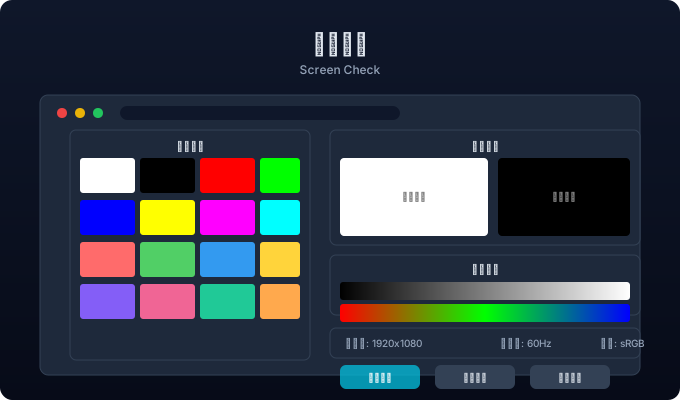
2. 检测坏点和亮点
工具会依次显示纯红、纯绿、纯蓝、纯黑、纯白等纯色背景。请将注意力集中在屏幕上,仔细观察是否有始终不变的暗点(坏点)或异常亮的亮点。
3. 检查色彩均匀度
在彩色背景下检查屏幕色彩是否均匀分布,有无色斑、条纹或渐变异常。特别注意屏幕四角和中心区域的色彩一致性,及时发现显示不均匀问题。
4. 测试文字清晰度
切换到文字测试页面,观察文字边缘是否清晰锐利,有无模糊、重影或彩色镶边。分辨率和缩放设置正常的屏幕应该显示 crisp 的文字效果。
实用技巧
提示 1:检测坏点时建议使用全屏模式,按F11键进入全屏可以获得更好的检测效果。
提示 2:在不同亮度下分别进行检测,因为有些坏点在低亮度下不容易被发现。
提示 3:所有操作在浏览器本地完成,屏幕检测数据不会上传到服务器。
常见问题
屏幕上有一个小黑点是怎么回事?
这可能是屏幕坏点(dead pixel)或亮点(bright pixel)。在纯色背景下仔细观察可以确认。单个坏点通常不影响正常使用,但如果数量较多建议联系售后。
如何判断屏幕是否有色偏?
在白色背景下观察屏幕四角和中心区域的颜色是否一致。如果某些区域偏黄、偏蓝或偏绿,说明存在色偏问题。也可以使用渐变测试条辅助判断。
检测工具显示的信息准确吗?
工具显示的分辨率、刷新率等信息来自浏览器的API,通常是准确的。但对于色域等高级参数,仅供参考,专业检测建议使用专业校色设备。