功能介绍
摄像头是现代人最常用的硬件之一,笔记本、手机、外接摄像头每天都在使用。但你是否确定自己的摄像头工作正常?ZenTools 在线摄像头测试工具可以帮助你快速检测摄像头是否正常工作,支持实时视频预览、拍照和录像功能检测。无需安装任何软件,打开浏
打开工具
访问 摄像头测试工具,在浏览器中直接使用。点击允许摄像头权限后,工具会自动检测并显示摄像头画面。所有操作在浏览器本地完成,视频流不会上传到任何服务器。
操作步骤
1. 打开工具并授权
访问 摄像头测试工具,浏览器会弹出权限请求,点击「允许」以授予摄像头访问权限。如果之前拒绝过,需要在浏览器设置中重新授权。
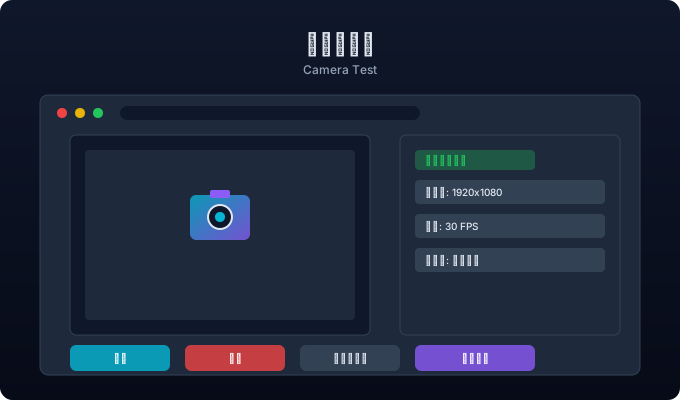
2. 查看视频预览
授权成功后,工具会自动调用摄像头并显示实时视频预览。你可以看到画面分辨率、帧率等信息。如果画面黑屏或显示错误,说明摄像头可能存在问题或被其他程序占用。
3. 测试拍照和录像
点击「拍照」按钮可以截取当前画面,点击「录像」按钮可以录制视频片段。通过拍照和录像功能测试,可以验证摄像头的图像采集和编码是否正常。拍下的照片和录制的视频会保存在浏览器本地。
4. 切换摄像头和刷新检测
如果设备连接了多个摄像头(如笔记本内置摄像头+外接USB摄像头),可以点击「切换摄像头」按钮切换到另一个摄像头进行测试。测试完成后点击「刷新检测」按钮重新初始化摄像头连接。
实用技巧
提示 1:测试前请关闭其他可能占用摄像头的程序(如视频会议软件),否则可能导致摄像头被独占而无法使用。
提示 2:如果画面出现延迟或卡顿,可能是浏览器性能不足或摄像头硬件老化导致的,可以尝试降低分辨率测试。
提示 3:所有操作在浏览器本地完成,视频流和拍摄的照片都不会上传到服务器,请放心使用。
常见问题
浏览器提示无法访问摄像头怎么办?
首先检查浏览器是否已授权摄像头权限。在浏览器设置中找到隐私/相机设置,确保对本网站授权。如果仍不行,检查摄像头是否被其他程序占用,或尝试重启浏览器。
测试画面是黑色的怎么回事?
画面黑色可能有多种原因:摄像头硬件故障、驱动程序未安装、光线太暗、或被其他程序独占。尝试在其他应用中打开摄像头确认硬件是否正常。
拍摄的照片保存在哪里?
拍摄的照片和录制的视频保存在浏览器本地,不会上传到任何服务器。你可以在工具界面中直接查看和下载,关闭页面后数据会清除。