功能介绍
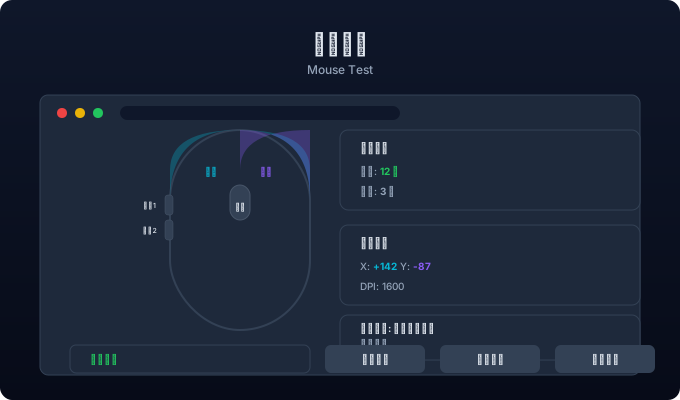
鼠标是日常使用最频繁的输入设备之一,长时间使用后容易出现双击、滚轮失灵、侧键无反应等问题。ZenTools 在线鼠标测试工具可以帮助你全面检测鼠标的左键、右键、滚轮和侧键功能,实时显示点击次数和移动轨迹。所有检测过程完全在浏览器本地完成,无
打开工具
访问 鼠标测试工具,在浏览器中直接使用。所有操作在浏览器本地完成,无需安装任何软件。
操作步骤
1. 打开鼠标测试工具
访问 鼠标测试工具,在浏览器中直接使用。工具会实时跟踪你的鼠标所有操作并显示在页面上。
2. 测试左右按键点击
在测试区域内分别点击鼠标左键和右键。左键点击后对应区域会变绿,右键点击会变蓝。确保两个主按键都能正常响应,无漏触或双击现象。
3. 测试滚轮滚动
上下滚动鼠标滚轮,观察滚轮测试区域的计数器数值是否正确变化。支持双向滚轮的鼠标还可以测试水平滚动功能是否正常。
4. 测试侧键和中键
如果你的鼠标有侧键(前进/后退)或中键(滚轮按压),分别按下测试。侧键点击后对应区域会变黄,确认这些额外按键也能被正确识别。
实用技巧
提示 1:测试双击时,请在双击测试区域快速连续点击两次,注意两次点击之间的间隔不要太长。
提示 2:如果鼠标移动出现跳帧或卡顿,可能是DPI设置过高或传感器脏污,尝试清洁鼠标底部传感器。
提示 3:所有操作在浏览器本地完成,鼠标数据和点击记录不会上传到服务器。
常见问题
为什么右键点击没有反应?
可能是鼠标右键硬件故障,也可能是浏览器没有正确捕获右键事件。请尝试在其他应用中测试右键,或在其他浏览器中打开本工具。
鼠标双击变成了单击怎么办?
这可能是鼠标微动开关老化的症状。可以通过双击测试工具确认问题。如果是硬件老化,建议更换鼠标或维修微动开关。
测试数据会保存吗?
不会。所有测试数据仅在浏览器内存中暂存,关闭页面后自动清除,不会上传到任何服务器。