功能介绍
键盘是使用频率最高的输入设备之一,长时间使用后容易出现卡键、连击或个别按键失灵等问题。ZenTools 在线键盘测试工具提供了一个完整的虚拟键盘界面,你可以逐个按下物理键盘上的每个按键,工具会以不同颜色实时标记已测试和未测试的按键。支持全键
打开工具
访问 键盘测试工具,在浏览器中直接使用。所有操作在浏览器本地完成,无需安装任何软件,按键数据不会上传到服务器。
操作步骤
1. 打开键盘测试工具
访问 键盘测试工具,在浏览器中直接使用。工具会自动检测你的物理键盘布局,所有按键数据仅在本地处理,不会发送到任何服务器。
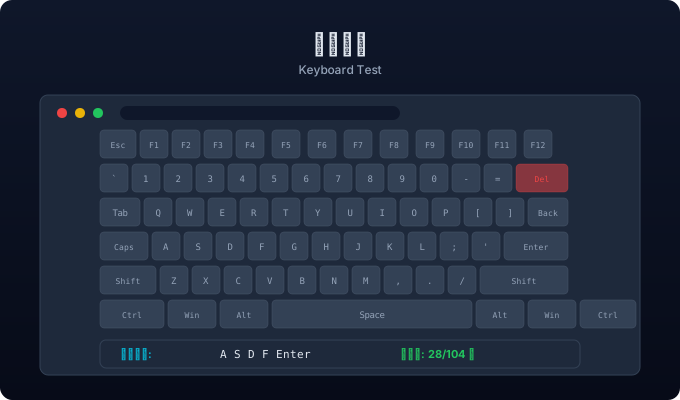
2. 逐个按下按键测试
依次按下键盘上的每一个按键,观察页面中央的虚拟键盘上对应按键是否变为绿色。绿色的按键表示已被系统成功检测到。确保每个按键都被按下至少一次。
3. 检查特殊功能键
重点测试 F1-F12 功能键、Esc、Enter、Backspace、Tab、Shift、Ctrl、Alt、Win/Cmd 等特殊按键,确认它们都能被正常识别和响应。
4. 测试数字小键盘
如果你有带数字小键盘的键盘,请测试 Num Lock 开关以及小键盘上的所有数字和运算按键,确保数字输入准确无误。
实用技巧
提示 1:测试时请关闭输入法,否则字符输入可能会干扰按键检测的准确性。
提示 2:对于机械键盘用户,建议逐个轴体测试,特别注意空格键、Shift 键和 Enter 键等大键位。
提示 3:所有操作在浏览器本地完成,按键数据不会上传到服务器,可以放心测试。
常见问题
为什么有些按键没有反应?
可能是键盘硬件故障,也可能是浏览器没有正确捕获按键事件。请尝试在其他应用中测试该按键,或在其他浏览器中打开本工具。
可以测试笔记本的特殊功能键吗?
可以。音量键、亮度键、Fn 组合键等特殊功能键都可以被工具检测和显示。
测试完发现按键有问题怎么办?
如果是机械键盘可以尝试更换轴体或清洁键帽。薄膜键盘或笔记本键盘建议联系售后维修。