功能介绍
麦克风是录音、语音通话和视频会议的必备硬件。ZenTools 在线麦克风测试工具可以帮助你快速检测麦克风是否正常工作,实时显示音频输入电平,帮助你确认麦克风灵敏度、音质和声道是否正常。无需安装任何软件,打开浏览器就能使用,所有音频数据都在本
打开工具
访问 麦克风测试工具,在浏览器中直接使用。点击允许麦克风权限后,工具会自动检测并显示音频输入电平。
操作步骤
1. 打开麦克风测试工具
访问 麦克风测试工具,在浏览器中直接使用。工具会自动列出系统中所有可用的麦克风设备供你选择。
2. 选择麦克风设备
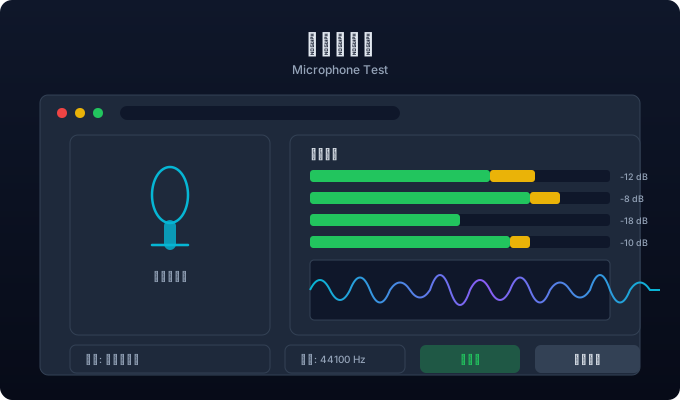
点击页面上的麦克风选择下拉菜单,从列表中选中你要测试的麦克风。可以选择内置麦克风、外接 USB 麦克风或声卡连接的麦克风等设备。
3. 测试录音和音量
对着麦克风正常说话,观察音量指示条是否有波动。音量条应该有规律地跳动,表示麦克风正在正常拾取你的声音。如果音量条不动,说明麦克风可能未被正确选择。
4. 试听回放录音
点击「播放录音」按钮听取刚才的录音。仔细检查音质是否清晰、有无明显杂音或爆音。良好的录音应该声音自然、背景噪音可控。
实用技巧
提示 1:测试前请关闭其他可能占用麦克风的应用程序(如微信、Zoom),否则可能导致麦克风被独占。
提示 2:如果音频电平表完全没有反应,可能是麦克风被静音了,请检查系统声音设置中的麦克风静音状态。
提示 3:所有操作在浏览器本地完成,音频数据不会上传到服务器,可以放心测试。
常见问题
浏览器提示无法访问麦克风怎么办?
首先检查浏览器是否已授权麦克风权限。在浏览器设置中找到隐私/麦克风设置,确保对本网站授权。如果仍不行,检查麦克风是否被其他程序占用。
音频电平表一直显示红色怎么办?
红色表示音量过大可能导致爆音。请调低麦克风增益或音量,检查是否开启了麦克风增强功能。也可以在系统声音设置中调整输入音量。
录音数据保存在哪里?
录音数据仅在浏览器内存中暂存,不会写入本地硬盘,也不会上传到服务器。关闭页面后自动清除。