功能介绍
Markdown 转 PDF 工具让你轻松将 Markdown 格式文本转换为专业的 PDF 文档。无需安装任何软件,所有操作在浏览器本地完成。支持标题(#)、列表(-)、代码块(`)、引用(>)、粗体(**)和斜体(*)等常见 Markdown 语法,转换后保持格式清晰美观。无论是技术文档、项目说明、学习笔记还是开发文档,都可以快速生成 PDF 文件,方便打印、分享和存档。
打开工具
访问 Markdown 转 PDF 工具,在浏览器中直接使用。所有操作在浏览器本地完成,无需安装任何软件,文件不会上传到服务器。
操作步骤
1. 打开工具
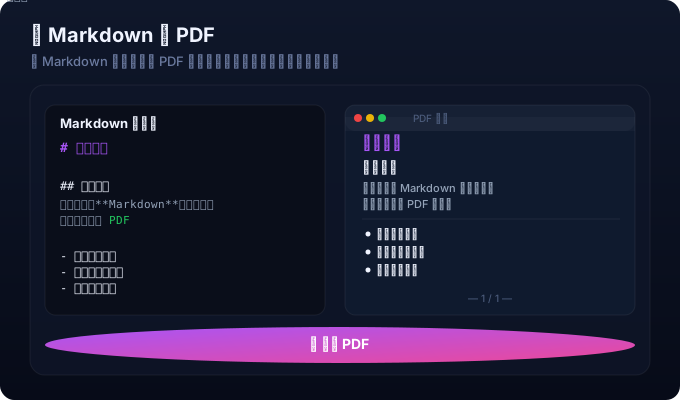
访问 Markdown 转 PDF 工具,界面分为 Markdown 编辑区和 PDF 预览区。所有处理在浏览器本地完成,无需上传文件到服务器。
2. 输入 Markdown 内容
在文本编辑区域输入或粘贴你的 Markdown 内容。工具编辑器支持标题(# 开头)、无序列表(- 开头)、有序列表(1. 开头)、代码块(反引号包围)、引用(> 开头)、粗体(**文字**)和斜体(*文字*)等语法。编辑器会实时显示你输入的内容,方便核对。
3. 点击生成 PDF
确认 Markdown 内容无误后,点击「生成 PDF」按钮。工具会在浏览器中自动渲染 Markdown 格式,生成 PDF 文档。生成过程通常只需几秒钟,速度取决于内容长度和电脑性能。
4. 下载 PDF 文件
PDF 生成完成后,「下载 PDF」按钮会出现在页面中。点击按钮即可将 PDF 文件保存到本地。文件名默认设置为 markdown-output.pdf,你可以根据需要在下载时重命名文件。
实用技巧
常见问题
支持哪些 Markdown 语法?
工具支持标题(# / ## / ###)、无序列表(-)、有序列表(1.)、代码块(反引号)、引用(>)、粗体(**)、斜体(*)和分隔线(---)等常用语法。
需要注册账号吗?
不需要。完全免费使用,无需注册或登录,打开页面即可开始操作。
我的 Markdown 内容会上传到服务器吗?
不会。所有处理在浏览器本地完成,你的内容不会离开你的设备。可以放心处理包含敏感信息的文档。