功能介绍
HTML 转 PDF 工具让你无需安装任何软件,直接在浏览器中将 HTML 代码转换为高质量的 PDF 文件。你只需输入 HTML 代码,工具就会自动渲染并生成可下载的 PDF 文档。无论是网页截图归档、在线报告生成,还是将文档转换为标准 PDF 格式,这款工具都能快速帮你完成。支持自定义页面大小(A4、Letter、A3 等)、页面方向和边距,并保留 CSS 样式和排版布局。所有处理在浏览器本地完成,文件不会上传到服务器,完全保护你的隐私。
打开工具
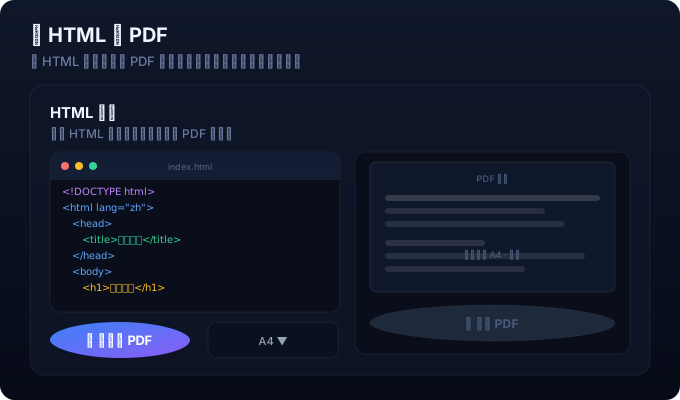
访问 HTML 转 PDF 工具,在浏览器中直接使用。工具界面分为 HTML 代码编辑区和 PDF 预览区,左侧输入 HTML 代码,右侧实时预览转换效果。无需安装任何软件,打开即用。
操作步骤
1. 输入 HTML 代码
在左侧 HTML 编辑区输入或粘贴你的 HTML 代码。你可以编写完整的 HTML 文档(包含 DOCTYPE、head、body),也可以只输入内容片段。工具支持 CSS 样式表、图片链接和自定义字体,转换时会保留完整的排版和样式。
2. 设置页面参数
根据需要调整 PDF 页面参数:选择页面大小(A4、Letter、A3 或自定义)、设置页面方向(纵向或横向)、调整页边距。你还可以设置页面标题、作者等元信息,这些信息会写入生成的 PDF 文件中。右侧预览区域会同步显示调整后的效果。
3. 预览转换效果
点击「转换为 PDF」按钮,工具会立即渲染 HTML 并生成 PDF 预览。你可以在右侧预览区域查看每一页的效果,确认样式、排版和内容是否符合预期。如果效果不满意,可以返回修改 HTML 代码后重新生成。
4. 下载 PDF 文件
预览满意后,点击「下载 PDF」按钮,浏览器会自动下载生成的 PDF 文件。你可以在本地保存、打印或分享该文件。整个转换过程在浏览器本地完成,无需上传任何数据到服务器,确保你的内容隐私安全。
实用技巧
常见问题
转换后的 PDF 中文显示异常怎么办?
确保 HTML 中设置了正确的字符编码 <meta charset="UTF-8">,并在 CSS 中指定中文字体(如 "PingFang SC"、"Microsoft YaHei"、"Noto Sans SC")。
支持多长的 HTML 代码?
取决于浏览器内存限制。建议单次转换的 HTML 控制在 500KB 以内,超出部分可分多次转换。复杂页面包含大量 CSS 和图片时,注意控制总体积。
转换过程中内容会上传到服务器吗?
不会。所有 HTML 渲染和 PDF 生成过程完全在浏览器本地完成,文件不会上传到任何服务器,你的数据始终安全。