功能介绍
Word 转 PDF 工具让你无需安装 Microsoft Office 或任何软件,直接在浏览器中将 Word 文档(.doc/.docx)转换为 PDF 格式。完美保留原始排版、字体样式、嵌入图片和超链接,确保文档在不同设备和平台上的显示效果一致。无论是合同、报告还是方案建议书,都能快速转换。所有处理在浏览器本地完成,文件不会上传到服务器,保护你的文档隐私。
打开工具
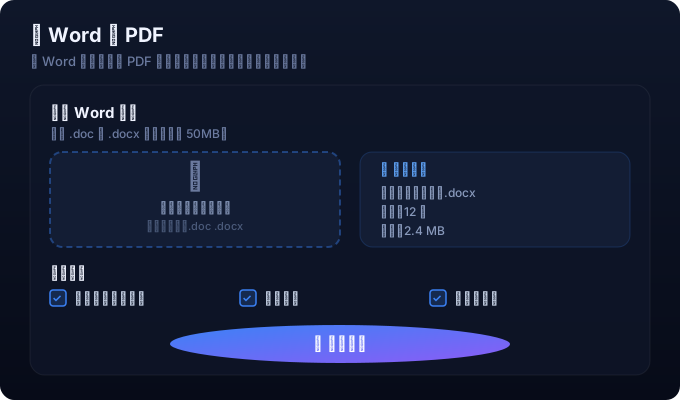
访问 Word 转 PDF 工具,在浏览器中直接使用。无需安装任何软件,打开即用。工具页面包含文件上传区、文档信息显示面板和转换选项配置区域。
操作步骤
1. 上传 Word 文件
打开 Word 转 PDF 工具,点击上传区域或直接将 Word 文件拖拽到上传框中。工具支持 .doc 和 .docx 两种格式,单个文件最大 50MB。上传后右侧会显示文档的基本信息,包括文件名、页数和大小。
2. 配置转换选项
根据需要选择转换选项:勾选「保留格式」可确保 PDF 与原始 Word 文档的排版一致;勾选「保留图片」可将文档中的图片嵌入到 PDF 中;勾选「保留超链接」可将文档中的链接保留为可点击的超链接。默认全部勾选,推荐保持默认设置。
3. 执行转换
确认文件无误并设置好选项后,点击「开始转换」按钮。工具会在浏览器中自动解析 Word 文档并生成 PDF。转换过程完全在本地完成,速度取决于文档大小和电脑性能,通常几秒即可完成。
4. 下载 PDF 文件
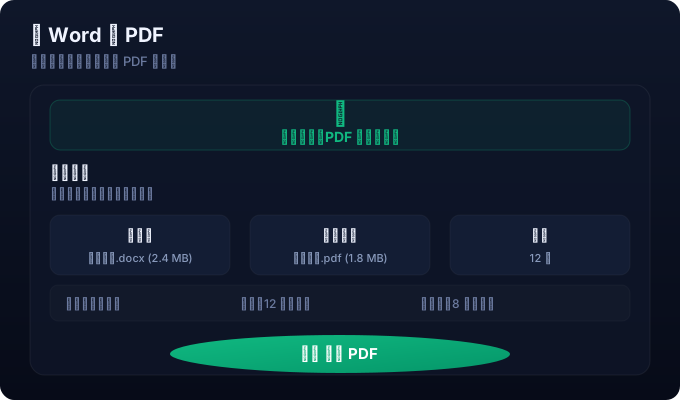
转换完成后,页面会显示转换结果摘要,包括原文件名、目标文件大小和页数等信息。点击「下载 PDF」按钮,浏览器会自动下载生成的 PDF 文件。你可以用任何 PDF 阅读器打开查看,或直接用于打印和分享。
实用技巧
常见问题
支持哪些 Word 格式?
支持 .doc(Word 97-2003)和 .docx(Word 2007 及以上)两种常见格式。建议优先使用 .docx 格式以获得更好的兼容性和转换效果。
转换后排版会变化吗?
在默认设置下,工具会尽量保留原始排版,包括字体、字号、颜色、表格布局、段落间距等。如果遇到复杂排版(如文本框、艺术字等),建议使用「保留格式」选项以获得最佳效果。
上传的文件安不安全?
非常安全。所有处理在浏览器本地完成,文件不会上传到任何服务器。你可以断开网络连接后使用本工具,转换依然可以正常进行。