功能介绍
PDF 文档的版权保护至关重要——无论是内部报告、设计稿还是合同文件,添加水印是防止内容被滥用的有效手段。使用 ZenTools 在线 PDF 水印工具,直接在浏览器中为 PDF 添加自定义文字水印。支持调整水印文字内容、字体颜色、透明度(0-100%)、旋转角度(0-360°)以及位置(平铺、居中、左上、右下等)。所有处理在浏览器本地完成,文件不会上传到服务器,保护你的文档隐私安全。无需安装软件,即开即用。
打开工具
访问 PDF 水印工具,在浏览器中直接使用。所有操作在浏览器本地完成,无需安装任何软件,文件不会上传到服务器。
操作步骤
1. 上传 PDF 文件
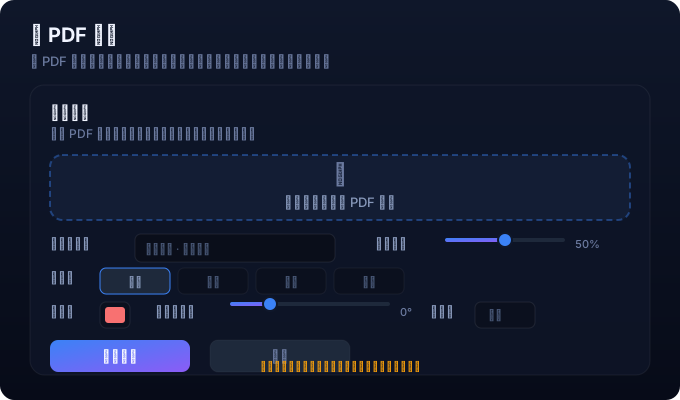
点击上传区域或拖拽 PDF 文件到工具中。支持最大 100MB 的文件,处理速度取决于你的电脑性能。
2. 输入水印文字
在「水印文字」输入框中填写想要显示的文字内容,如「机密文件」「内部资料」「Draft」等。你可以随时修改文字内容。
3. 自定义水印样式
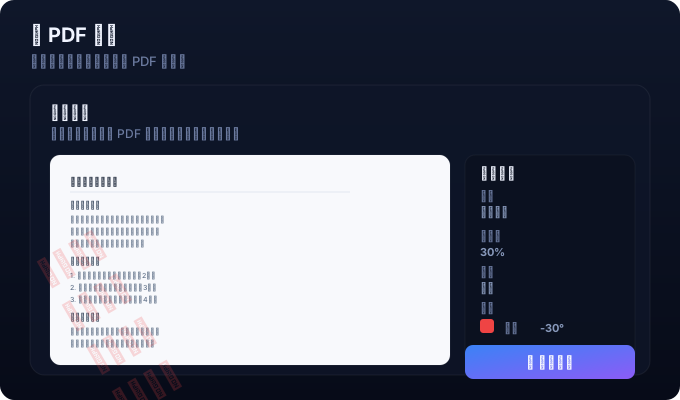
调整透明度滑块控制水印的可见程度(建议 20%-50% 既可见又不影响正文阅读)。选择水印位置:平铺覆盖整页、居中、左上或右下。设置字体颜色和旋转角度,让水印呈现最佳视觉效果。
4. 添加水印并下载
点击「添加水印」按钮,工具自动为每页 PDF 添加水印。处理完成后点击下载按钮保存带有水印的 PDF 文件。
实用技巧
提示 1:水印透明度设置在 30% 左右最佳,既能起到版权声明作用,又不会遮挡正文文字影响阅读体验。
提示 2:选择「平铺」位置模式可让水印覆盖整个页面,防止他人裁剪边缘后去除水印。
提示 3:水印文字建议使用醒目的红色或深灰色,与文档背景形成对比,视觉效果更好。
常见问题
可以添加图片水印吗?
目前支持添加文字水印。如果你需要添加图片水印,可以使用 PDF 编辑工具在页面中插入图片。
添加水印后 PDF 文件会变大吗?
水印作为新的图形元素添加到 PDF 中,文件体积会增加,但增加幅度通常很小,一般在 5% 以内。
支持批量处理多页 PDF 吗?
支持。水印会自动应用到上传 PDF 的所有页面,无需逐页操作。