功能介绍
PDF 保护工具允许你为 PDF 文件添加双重密码保护。设置打开密码后,只有输入正确密码才能查看文档;设置权限密码可以限制他人对 PDF 的打印、复制文本和编辑操作。所有处理在浏览器本地完成,文件不会上传到服务器,充分保障文档安全。
打开工具
访问 PDF 保护工具,直接在浏览器中使用。无需安装任何软件,所有操作在本地完成。
操作步骤
1. 上传 PDF 文件
点击上传区域或直接将 PDF 文件拖拽到虚线框内。支持常见的 PDF 文档,文件大小取决于浏览器内存,通常 100MB 以内。
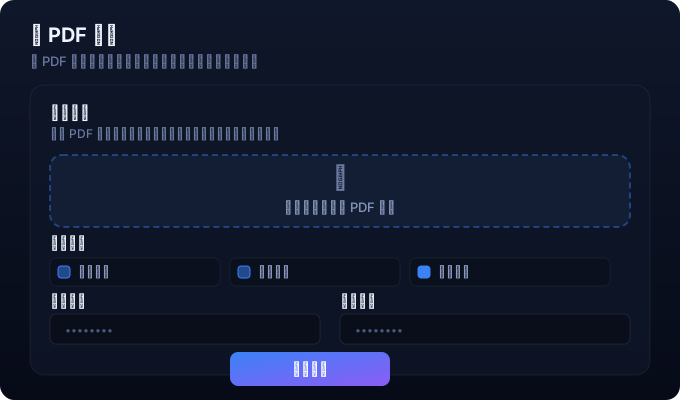
2. 设置打开密码
在「打开密码」输入框中设置文档打开密码。任何人打开此 PDF 时都需要输入该密码才能查看内容。请使用强密码组合(字母+数字+符号),提高安全性。
3. 设置权限密码
在「权限密码」输入框中设置权限密码,并在下方勾选需要限制的操作:打印、复制文本内容、编辑文档。权限密码与打开密码可以不同,双重保护更加安全。
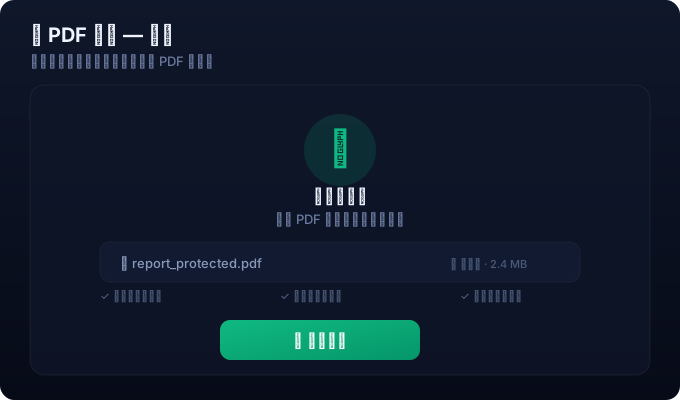
4. 下载受保护的 PDF
点击「开始保护」按钮,稍等片刻即可处理完成。点击「下载文件」保存受保护的 PDF。建议先验证密码是否设置正确,再删除原始文件。
实用技巧
提示 1:强烈建议同时设置打开密码和权限密码,双重保护更安全。
提示 2:设置密码后请务必牢记或备份到密码管理器,忘记密码无法恢复。
提示 3:所有密码处理在浏览器本地完成,密码不会离开你的电脑。
常见问题
打开密码和权限密码有什么区别?
打开密码控制文档的查看权限,只有输入密码才能打开文件。权限密码控制文档的操作权限,输入后可修改打印、复制、编辑等限制。两者可以相同也可以不同。
忘记密码怎么办?
PDF 密码无法破解或恢复。请务必牢记密码,或使用密码管理器保存。建议先备份原始未加密的 PDF 文件。
保护后的 PDF 在其他阅读器中能打开吗?
可以。受密码保护的 PDF 符合标准 PDF 规范,可在 Adobe Acrobat、Chrome 浏览器等主流 PDF 阅读器中打开,只需输入正确密码即可。