功能介绍
ZenTools 在线 PDF 转 Markdown 工具能将 PDF 文件中的文字内容智能转换为结构清晰的 Markdown 格式。工具自动识别文档中的标题层级(H1-H6)、列表(有序和无序)、表格、代码块和引用段落,并保留原有的排版结构。无需安装软件,所有处理在浏览器本地完成,保护文件隐私安全。转换后的 Markdown 内容可直接复制到 Notion、Obsidian、Typora 等笔记软件中,或用于 GitHub README、技术文档和博客写作。
打开工具
访问 PDF 转 Markdown 工具,在浏览器中直接使用。所有操作在浏览器本地完成,无需安装任何软件,文件不会上传到服务器。
操作步骤
1. 上传 PDF 文件
点击上传区域选择需要转换的 PDF 文件,或直接拖拽文件到上传区域。工具支持最大 100MB 以内的 PDF 文件。
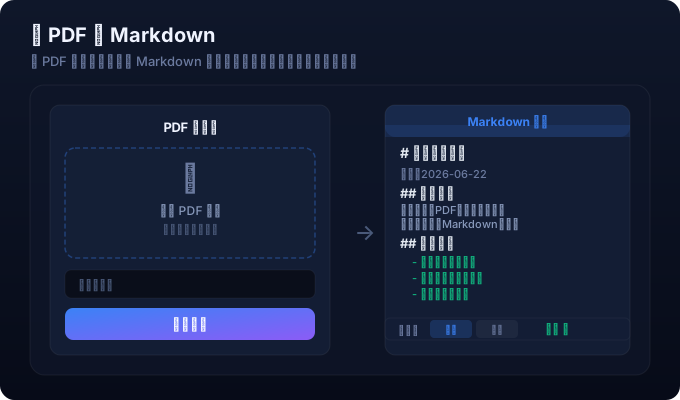
2. 选择转换选项
根据需要选择格式选项:保留图片引用、表格转换为 GFM 格式、代码块语言标注等。工具默认开启所有格式选项以获得最佳输出。
3. 预览并确认
转换后实时显示 Markdown 预览效果,支持切换深色/浅色预览主题。检查标题层级、列表缩进和代码块格式是否正确。
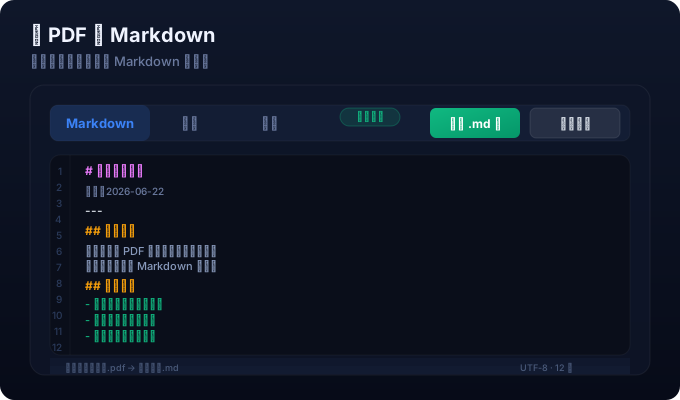
4. 复制或下载
点击「下载 .md」按钮保存为独立的 Markdown 文件,或直接复制预览区的 Markdown 源码粘贴到任意编辑器中。
实用技巧
提示 1:转换前在 PDF 中检查文字是否可选;扫描件需要先用 OCR 工具转成可识别文字。
提示 2:复杂表格和图文混排的页面,转换后建议手动微调优化排版效果。
提示 3:所有操作在浏览器本地完成,文件不会上传到服务器,敏感文档也可以放心使用。
常见问题
转换后格式会乱吗?
工具能保留大部分格式结构,但极复杂的 PDF(如多层图文混排)可能需要少量手动调整。
支持扫描件吗?
扫描件是图片格式,建议先使用 OCR 文字识别工具将图片转为文字后再进行 Markdown 转换。
可以转回 PDF 吗?
可以。转换后的 Markdown 内容可使用 Markdown 转 PDF 工具重新导出为 PDF 文件。