功能介绍
PDF 调整大小工具让你在浏览器中直接调整 PDF 文件的页面尺寸。无论是将文档从 A4 转换为 Letter 格式,还是调整页面方向和边距,只需几步即可完成。支持 A3、A4、A5、Letter、Legal 等多种纸张预设,也可自定义尺寸。所有操作在浏览器本地完成,文件不会上传到服务器。
打开工具
访问 PDF 调整大小工具,在浏览器中直接使用。所有操作在浏览器本地完成,无需安装任何软件,文件不会上传到服务器。
操作步骤
1. 打开工具并上传 PDF
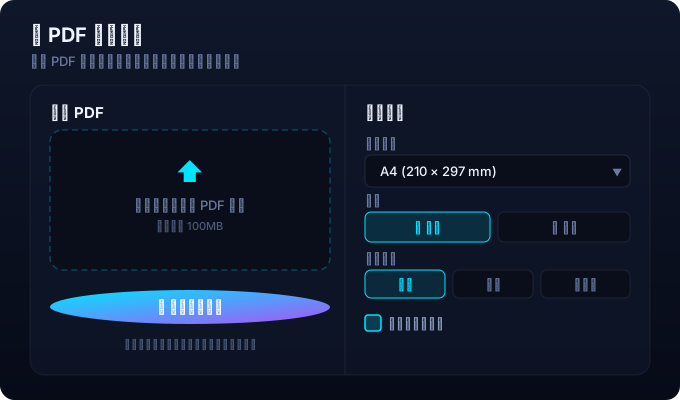
访问 PDF 调整大小工具,点击上传区域选择需要调整的 PDF 文件,或直接拖拽文件到虚线框内。所有处理在浏览器本地完成,无需上传文件到服务器。
2. 选择纸张大小
在右侧设置面板中,从「纸张大小」下拉菜单选择目标尺寸。支持 A3、A4、A5、Letter、Legal、Tabloid 等常用纸张规格。选择后工具会立即显示调整后的页面预览效果。
3. 调整方向和边距
根据需求选择页面方向:「纵向」或「横向」。然后在「边距预设」中选择标准、窄边或自定义边距。不勾选「应用到所有页面」时可单独调整指定页面的尺寸和边距。
4. 下载调整后的文件
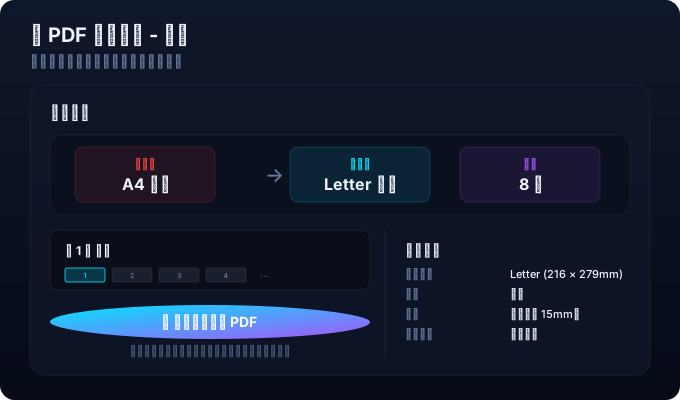
确认所有设置无误后,点击「开始调整大小」按钮。处理完成后点击「下载」按钮保存调整后的 PDF 文件。建议在下载前使用预览功能确认每页效果。
实用技巧
提示 1:如果需要统一多页 PDF 的尺寸,务必勾选「应用到所有页面」,确保每页大小一致。
提示 2:从 A4 调整为 Letter 时,内容可能会自动缩放以适应新页面尺寸,建议预览确认后再下载。
提示 3:所有处理在浏览器本地完成,文件不会上传到服务器,敏感文档可以放心使用。
常见问题
调整大小后内容会变形吗?
不会。工具会智能缩放内容以适应目标纸张尺寸,保持文字和图片的比例不变。如果目标尺寸与原尺寸比例差异较大,可能会在页面两侧留白。
支持自定义纸张尺寸吗?
支持。在纸张大小下拉菜单中选择「自定义」即可手动输入宽度和高度,支持毫米和英寸两种单位。
需要注册或付费吗?
不需要。完全免费,无需注册,所有处理在浏览器本地完成。