功能介绍
PDF 裁剪工具可以帮你快速裁剪 PDF 文件每一页的四周空白边距。无论是扫描文档的多余白边,还是电子文档需要统一页面尺寸,只需在浏览器中调整裁剪区域或输入边距值,即可一键应用到所有页面。无需安装任何软件,文件全程在本地处理,保护你的隐私安全。
打开工具
访问 PDF 裁剪工具,在浏览器中直接使用。所有操作在浏览器本地完成,无需安装任何软件,文件不会上传到服务器。
操作步骤
1. 打开工具
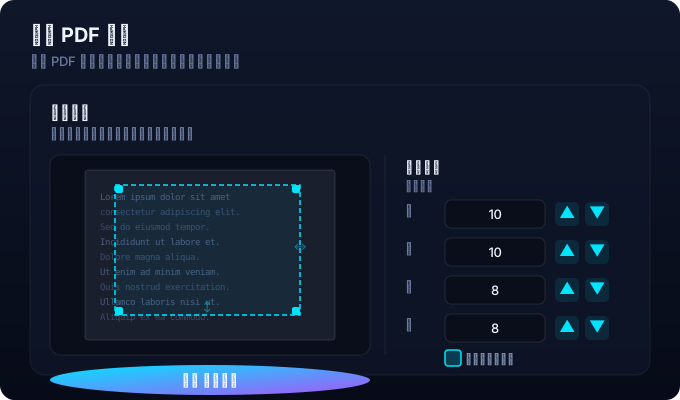
访问 PDF 裁剪工具,页面上方显示 PDF 预览区和右侧的边距设置面板。
2. 上传 PDF 文件
点击上传区域选择需要裁剪的 PDF 文件,或直接拖拽文件到虚线框内。工具会自动加载第一页供预览。
3. 调整裁剪区域
在预览页面上直接拖动裁剪框的边角调整裁剪范围,或在右侧面板分别输入上、下、左、右四个方向的边距值。勾选"应用到所有页面"可将裁剪设置同步到全部页面。
4. 下载裁剪结果
确认裁剪区域无误后点击「开始裁剪」按钮,处理完成即可下载裁剪后的 PDF 文件。
实用技巧
提示 1:如果 PDF 页面白边不一致,可以先逐页查看再勾选"应用到所有页面",确保裁剪效果统一。
提示 2:裁剪边距建议保留至少 5mm 的留白,避免文字内容被裁切。
提示 3:裁剪操作不可撤销,建议先备份原始文件再进行处理。
常见问题
裁剪后文字被切掉了怎么办?
重新上传原始文件,将对应方向的边距值调大一些,确保裁剪框完全包含所有内容区域。
可以只裁剪其中几页吗?
当前版本默认应用到所有页面。如需裁剪特定页面,可先使用 PDF 拆分工具提取目标页面,裁剪后再合并。
裁剪后的 PDF 文件质量会降低吗?
不会。裁剪操作仅移除页面边缘区域,不会重新压缩或改变页面内容质量。