功能介绍
PDF 文档中的页码在打印或分享时往往显得多余,甚至影响排版美观。ZenTools PDF 移除页码工具可以自动识别 PDF 文件中的页眉和页脚页码数字,一键批量清除。工具完全在浏览器本地运行,文件不会上传到任何服务器,保障你的文档隐私安全。支持自定义检测区域,兼容多种页码格式(如「— 12 —」「第 3 页」「Page 5 of 20」等)。
打开工具
访问 PDF 移除页码工具,在浏览器中直接使用。所有操作在浏览器本地完成,无需安装任何软件,文件不会上传到服务器。
操作步骤
1. 上传 PDF 文件
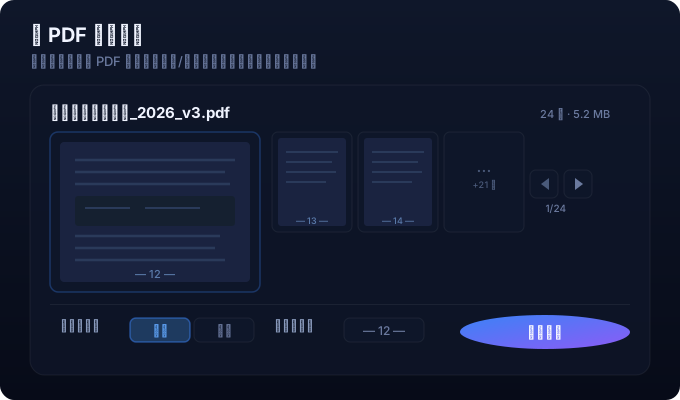
打开工具页面后,点击上传区域选择需要清除页码的 PDF 文件,或直接将文件拖拽到上传区域。工具会自动解析文档结构并识别页码位置。
2. 选择页码位置
根据需要选择页码所在位置:页脚(页面底部)或页眉(页面顶部)。工具会根据选择自动匹配该区域内的页码数字进行检测和移除。
3. 点击移除页码
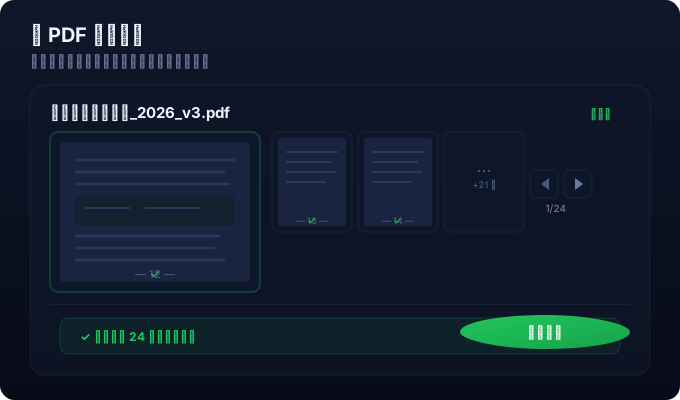
点击「移除页码」按钮,工具将自动处理全部页面。你可以在预览区域实时查看处理效果,确认页码已被正确清除。
4. 下载处理后的 PDF
确认预览效果无误后,点击「下载」按钮将清除页码后的 PDF 文件保存到本地。整个处理过程无需注册、不限文件大小。
实用技巧
提示 1:如果页码格式特殊(如包含图形前缀),可先尝试「页脚」位置,若未识别再切换为「页眉」重试。
提示 2:处理完成后建议预览首页和尾页,确认页码被正确移除后再下载。
提示 3:所有操作在浏览器本地完成,大文件处理速度取决于电脑性能,请耐心等待。
常见问题
移除页码会改变 PDF 内容吗?
不会。工具仅移除页眉或页脚区域的页码数字,文档正文内容保持不变。
支持哪些页码格式?
支持常见格式,如「— 12 —」「第 3 页」「Page 5 of 20」「1/10」等纯数字页码。
处理后的 PDF 会降低质量吗?
不会。处理过程中不压缩图像或文本,输出文件保持原始分辨率。