功能介绍
PDF 扁平化(Flatten)是将 PDF 文件中的透明图层、标注批注、可填写表单等动态元素合并到页面背景上,生成一个静态不可编辑的 PDF 文档。这在文档分发、打印输出和长期归档场景中非常重要——展平后的 PDF 在不同设备和 PDF 阅读器中显示效果完全一致,不会因为缺少字体、图层叠加或批注隐藏而导致内容错位。ZenTools 在线 PDF 扁平化工具直接在浏览器本地完成处理,无需安装任何软件,文件不会上传到服务器,确保你的文档隐私安全。
打开工具
访问 PDF 扁平化工具,在浏览器中直接使用。所有操作在浏览器本地完成,无需安装任何软件,文件不会上传到服务器。
操作步骤
1. 上传 PDF 文件
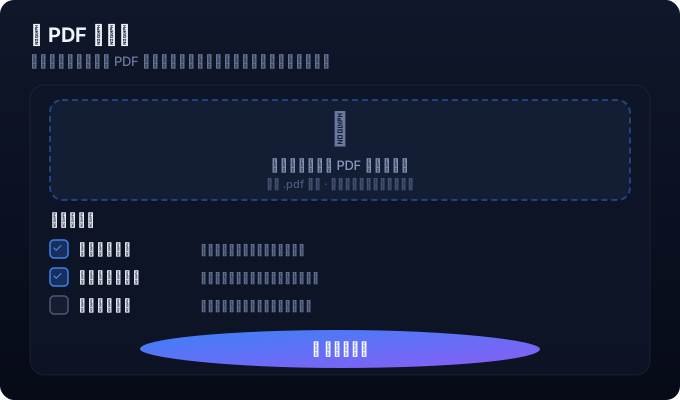
打开PDF 扁平化工具,点击上传区域选择需要处理的 PDF 文件,或直接拖拽文件到上传区域。工具支持常见的 PDF 文档,处理在浏览器本地完成,无需上传文件到服务器。
2. 选择扁平化选项
根据需要勾选扁平化选项:合并所有图层(将透明叠加层和图像图层合并为一个整体),展平标注与批注(将高亮、下划线、删除线和注释转化为静态内容),移除表单字段(清除可填写表单域,仅保留填写后的内容)。
3. 执行扁平化
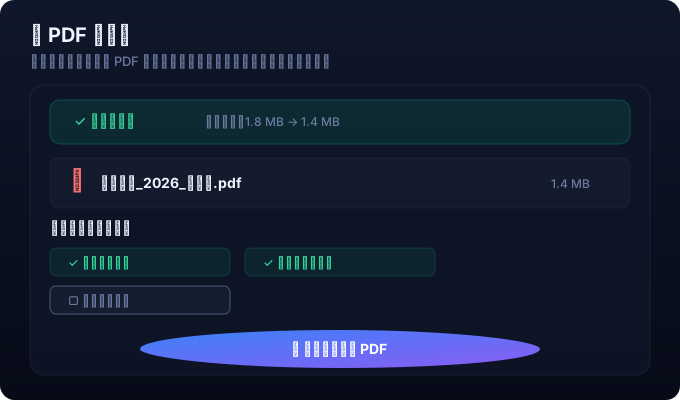
点击「执行扁平化」按钮开始处理。工具会逐页处理 PDF 文件,将所选元素合并到页面背景上。处理速度取决于文件大小和页面数量,通常在几秒内完成。
4. 下载展平后的文件
处理完成后点击「下载」按钮保存展平后的 PDF 文件。展平后的文件通常体积更小,且在任何 PDF 阅读器中都能保持一致的显示效果,适合分发和长期存储。
实用技巧
常见问题
扁平化后还能编辑 PDF 吗?
展平后的 PDF 将图层、标注和表单合并到背景中,无法直接编辑文本或填写表单。如果你需要后续修改,请保留一份未展平的原始文件。
扁平化会改变 PDF 的显示效果吗?
展平操作会固定现有的视觉效果,确保在不同 PDF 阅读器中显示一致。由于它合并了透明图层,部分叠加效果可能会以渲染后的形态呈现,但整体视觉不会出现明显变化。
处理大文件时需要注意什么?
取决于浏览器内存,通常 100MB 以内的 PDF 可以流畅处理。处理过程中请保持浏览器页面打开,不要刷新或关闭。如果文件过大,建议先使用 PDF 压缩工具减小文件体积。