功能介绍
PDF 标注工具是一款高效实用的在线文档标记工具,让你无需安装任何软件,直接在浏览器中为 PDF 文档添加高亮、下划线、删除线、注释框和自由绘图等多种标注。无论是审阅合同、批注论文、修改报告还是给学生作业评分,PDF 标注工具都能满足你的需求。所有标注操作在浏览器本地完成,文件不会上传到任何服务器,完全保护你的文档隐私安全。支持多种颜色选择,你可以根据标注类型和重要程度用不同颜色区分,方便后续快速定位重点内容。标注完成后,所有标注内容会嵌入 PDF 文件并导出,保持原始布局不变,确保在不同设备上查看时效果一致。
打开工具
访问 PDF 标注工具 页面,在浏览器中直接使用。工具界面左侧为 PDF 文档预览区,右侧为标注工具栏。你可以先点击上传区域选择需要标注的 PDF 文件,或直接将文件拖拽到工具界面中。支持 .pdf 格式文件,单文件大小取决于浏览器内存限制,通常可处理 100MB 以内的文档。
操作步骤
1. 上传 PDF 文件
打开 PDF 标注工具 后,点击页面中央的上传区域,从电脑中选择需要标注的 PDF 文件。你也可以直接将 PDF 文件从文件夹拖拽到上传区域,工具会自动加载文件并显示在预览区中。加载完成后,左侧预览区会显示 PDF 文档的页面内容,你就可以开始标注了。
2. 选择标注工具
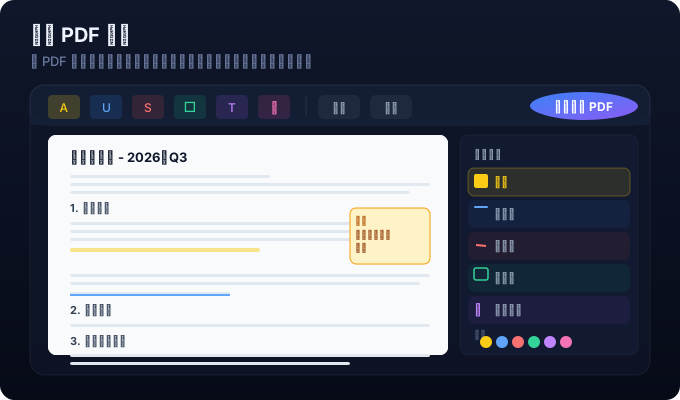
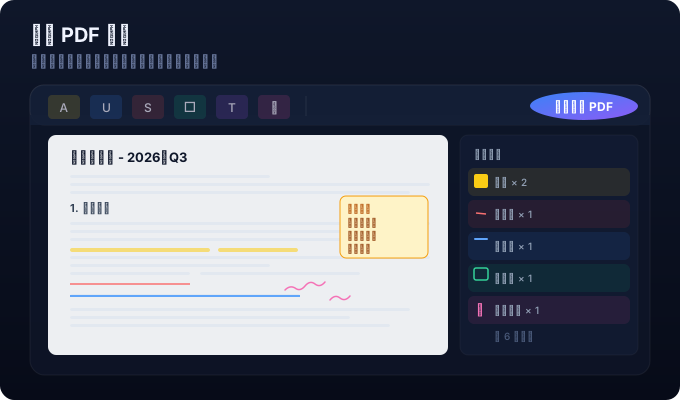
PDF 标注工具提供了多种标注方式:高亮工具用于标记重要段落,下划线工具强调关键信息,删除线工具标注需要修订的内容,注释框工具用于添加文字备注和批注,自由绘图工具让你可以在文档上随意圈画重点。每个工具都支持多种颜色选择,包括黄色、蓝色、红色、绿色、紫色和粉色。根据你的标注目的选择合适的工具和颜色,让文档标注更加清晰有序。
3. 应用标注
选择好标注工具和颜色后,在 PDF 预览区中点击或拖拽即可应用标注。使用高亮工具时,选中要标记的文字区域即可添加黄色高亮底色;使用下划线或删除线工具时,选中文字后会自动添加线条;使用注释框工具时,点击文档任意位置即可弹出文本框输入批注内容;自由绘图工具支持鼠标拖拽绘制任意形状的线条和图形,适合圈画图表和示意图中的重点区域。所有标注都可以通过撤销功能随时回退修改。
4. 下载标注后的 PDF
标注完成后,点击界面右上角的「下载标注 PDF」按钮,工具会将所有标注内容嵌入到原 PDF 文件中并导出为新文件。导出的文件保留原始文档的排版布局,标注内容在所有 PDF 阅读器中都能正常显示。下载完成后,你可以在本地使用任何 PDF 阅读器打开查看标注效果,方便后续分享和存档。
实用技巧
常见问题
支持哪些 PDF 文件格式?
工具支持所有标准的 .pdf 格式文件,包括扫描版 PDF 和电子生成的 PDF 文件。对于扫描版 PDF,建议先使用 OCR 文字识别工具将图片转为可编辑文字内容,再进行标注操作,这样高亮和下划线等依赖文字选择的标注工具才能正常工作。
标注后的 PDF 在其他阅读器中能正常显示吗?
可以。所有标注信息会以标准 PDF 注释格式嵌入文件中,兼容 Adobe Acrobat、Preview、Foxit Reader 等主流 PDF 阅读器。接收方无需安装任何特殊软件就能查看标注内容,方便团队协作和文件分享。
标注过程中可以切换页面吗?
支持。工具提供完整的页面导航功能,你可以通过翻页按钮或页码输入框在多页文档中切换。在不同页面上添加的标注都会被分别保存,下载时所有页面的标注都会完整导出到最终文件。