功能介绍
将多张图片按顺序合成为GIF动图,支持帧间隔、循环次数和尺寸调节。无需安装软件,直接在浏览器中完成,保护你的文件隐私。
打开工具
访问 图片转GIF工具,在浏览器中直接使用。所有操作在浏览器本地完成,无需安装任何软件,文件不会上传到服务器。
操作步骤
1. 打开工具
访问图片转GIF工具,所有处理在浏览器本地完成,无需上传文件到服务器。
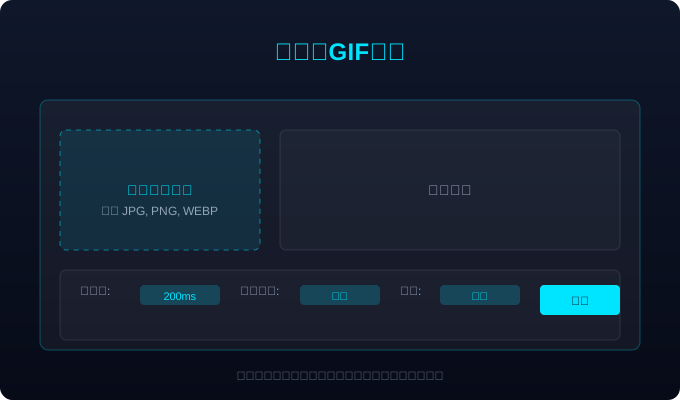
2. 上传图片
点击上传区域选择需要合成GIF的图片,支持JPG、PNG、WEBP格式。可以一次选择多张图片,或直接拖拽文件到上传区域。
3. 设置参数
调整帧间隔(每张图片显示时间)、循环次数(无限或指定次数)和输出尺寸。工具会实时显示预览效果。
4. 下载结果
点击「转换」按钮开始合成,完成后点击「下载」按钮保存GIF文件。
实用技巧
提示 1:建议图片尺寸保持一致,避免GIF中出现黑边或变形。
提示 2:帧间隔设置在100-300ms之间效果最佳,过快或过慢都会影响观看体验。
提示 3:所有操作在浏览器本地完成,文件不会上传到服务器,保护你的隐私。
应用场景
图片转GIF工具适用于多种场景:制作产品展示动画、创建教程演示、制作社交媒体表情包、设计网站动画效果、制作简单动画等。无论是个人使用还是商业用途,都能快速生成高质量的GIF动图。
特别适合需要展示过程或变化的场景,如步骤演示、数据可视化、简单动画效果制作等。GIF格式兼容性好,可在各种平台和设备上播放。
注意事项
确保所有图片格式一致,避免混合使用不同格式的图片可能导致合成失败。建议使用相同尺寸和分辨率的图片,以获得最佳的GIF效果。
生成的GIF文件大小会随着图片数量增加而增大。如果需要控制文件大小,可以减少图片数量、降低图片分辨率或增加帧间隔。
常见问题
支持多少张图片?
取决于浏览器内存,通常支持几十张图片。建议单个GIF不超过100张图片。
支持哪些图片格式?
支持JPG、PNG、WEBP等常见图片格式。
GIF文件大小有限制吗?
文件大小取决于图片数量、尺寸和帧间隔。建议控制在合理范围内以确保性能。