功能介绍
ZenTools 在线 GIF 制作工具让你可以轻松地将多张图片按顺序合成为一张生动的 GIF 动图。只需将一系列图片上传到工具中,它们会自动按顺序排列成帧序列。你可以自由调整每一帧之间的间隔时间(从 50 毫秒到 2000 毫秒),控制动画的播放速度。工具还支持设置循环次数,可以选择无限循环或指定循环次数。所有处理过程都在浏览器本地完成,图片不会上传到任何服务器,确保你的素材安全。
打开工具
访问 GIF 制作工具,在浏览器中直接使用。所有操作在浏览器本地完成,无需安装任何软件,文件不会上传到服务器。
操作步骤
1. 上传图片序列
访问GIF 制作工具,点击上传区域选择多张图片文件。支持批量选择,图片会按照文件名的字母顺序自动排列。你也可以通过拖拽帧缩略图来手动调整帧的顺序,确保动画播放流畅自然。支持 JPG、PNG、WebP 等常见图片格式。
2. 调整帧顺序
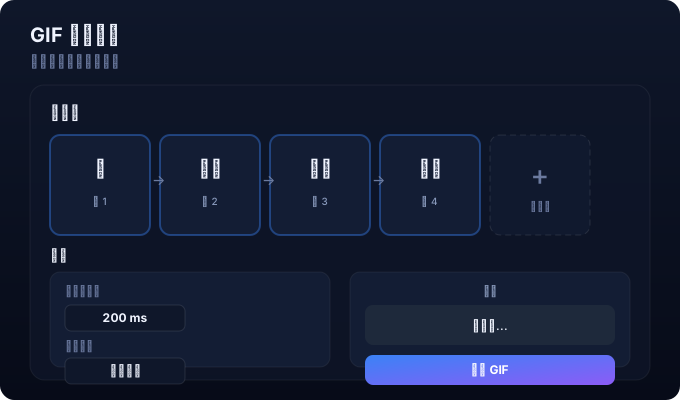
上传完成后,所有图片以缩略图形式展示在帧列表中。每帧下方标注帧序号,方便确认排列顺序。用鼠标拖拽任意帧缩略图可以重新排序,调整动画播放的先后顺序。工具还会在帧与帧之间显示箭头标识,直观展示当前的播放序列。
3. 设置动画参数
在设置面板中调整帧间隔时间和循环次数。帧间隔时间决定了每帧显示的持续时间,数值越小动画越快,通常 100-300 毫秒之间能获得平滑自然的动画效果。循环次数可以选择无限循环(GIF 标准做法)或指定具体的循环次数,适合需要有限次播放的场景。
4. 预览并生成 GIF
点击「生成 GIF」按钮,工具会将所有帧合成为一张 GIF 动图。生成前可以先点击预览按钮查看动画效果,确认帧顺序和播放速度是否符合预期。满意后点击下载按钮保存 GIF 文件到本地。生成的 GIF 文件可以直接用于社交媒体、论坛发帖或网页展示。
实用技巧
常见问题
最多可以添加多少帧?
取决于浏览器内存和图片数量,通常建议 10-50 帧之间,帧数过多会导致文件体积过大。
需要注册吗?
不需要。完全免费,无需注册,打开即用。
GIF 文件太大怎么办?
可以减少帧数、降低帧间隔时间或使用GIF 压缩工具来减小文件体积。