功能介绍
大小写转换工具可以帮助你快速将英文文本在不同的大小写格式之间转换,支持全大写、全小写、首字母大写、驼峰命名法、蛇形命名法、常量命名法等多种格式。无论是编写代码需要统一变量命名风格,还是撰写文档需要规范标题格式,这个工具都能一键完成转换,省去手动修改的麻烦。工具还支持实时预览每种格式的转换效果,让你在多种命名风格中快速选择最合适的方案。所有转换操作在浏览器本地完成,无需上传任何文本。
打开工具
访问 大小写转换工具,在浏览器中直接使用。输入英文文本后,工具会实时显示六种常见大小写格式的转换结果,点击任意格式即可复制。
操作步骤
1. 打开工具
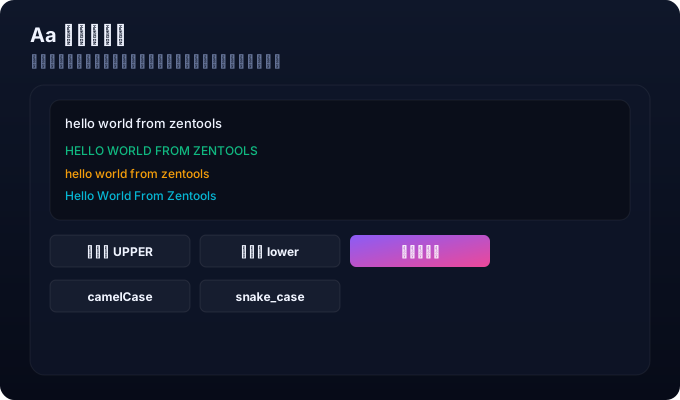
访问 大小写转换工具,页面加载后会显示输入区域和多种转换格式的预览卡片,支持直接输入或粘贴英文文本。
2. 输入英文文本
在输入框中输入或粘贴需要转换的英文文本,可以是单词、短语或整段文字。工具支持多行文本输入,每行会独立进行大小写转换处理。
3. 查看转换结果
输入文本后,工具自动实时展示六种格式的转换结果:全大写适合标题和强调内容;全小写适合统一文本格式;首字母大写适合人名地名;camelCase 和 PascalCase 适合编程变量命名;snake_case 适合常量定义。
4. 复制所需格式
每种转换格式旁都有独立的「复制」按钮,点击即可将对应格式的结果复制到剪贴板。你可以一次性查看所有格式效果,快速选择最适合的命名风格应用到代码或文档中。
实用技巧
提示 1:开发中使用驼峰命名法时,建议先用全小写格式统一大小写,再切换到 camelCase 格式获得规范的变量名,两步即可完成命名标准化。
提示 2:如果你不确定该用哪种命名风格,可以输入文本后查看所有六种格式的预览,对比选择最符合项目规范的风格。
提示 3:工具支持连续输入和实时转换,写代码时可以一边思考变量名,一边在工具中预览不同命名风格的转换效果。
常见问题
支持中文文本的转换吗?
大小写转换主要针对英文字母。中文汉字不受大小写影响,但工具不会删除中文内容,英文部分仍会正常转换。
驼峰命名支持哪些变体?
工具支持驼峰命名和小驼峰命名两种:camelCase 首字母小写适合变量名;PascalCase 首字母大写适合类名和组件名。
可以批量处理多行文本吗?
可以。工具支持多行输入,每行独立转换,适合批量处理列表项、关键词列表或多行变量名称。