功能介绍
空行移除工具可以快速清理文本中的多余空行和多余空格,帮助你将杂乱无章的文本整理为整洁统一的格式。当从网页、PDF 或其他来源复制文本时,经常会出现多余的空行或行首尾空格,手动删除费时费力且容易遗漏。使用本工具,只需粘贴文本并点击清理按钮,即可一键移除所有空行、压缩连续空行为单个空行、去除行首尾空格,让文档排版更加专业整洁。所有处理在浏览器本地完成,无需上传任何文件。
打开工具
访问 空行移除工具,在浏览器中直接使用。将需要清理的文本粘贴到输入框中,选择清理模式,点击开始清理即可完成操作。
操作步骤
1. 打开工具
访问 空行移除工具,页面加载后会显示文本输入区域和清理选项,支持粘贴或拖拽 txt 文件。
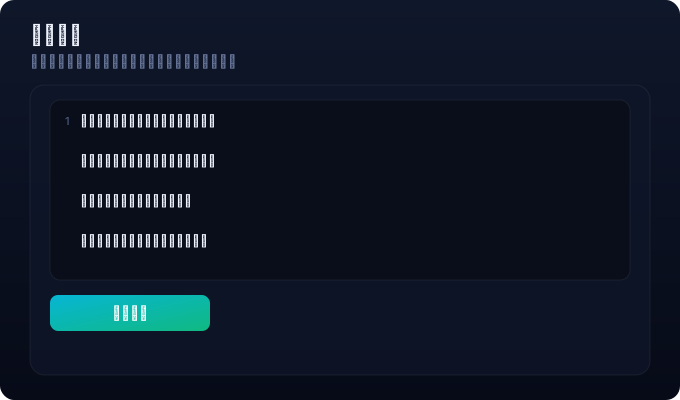
2. 粘贴或上传文本
将需要清理的文本粘贴到左侧输入框中,或者点击上传按钮导入 txt 文件。工具会自动统计当前文本的总行数和空行数,帮助你了解文本的冗余程度。
3. 选择清理模式
在清理选项中选择适合的模式:移除所有空白行会删除全部空行;保留单空行模式压缩连续多个空行为一行;同时还可以勾选去除行首尾空格和压缩行内多余空格,让文本更紧凑整洁。
4. 执行清理并复制结果
点击「开始清理」按钮,工具即刻处理并展示清理后的结果。结果区域会显示移除了多少空行和空格,方便你确认清理效果。点击「复制结果」按钮即可将清理后的文本复制到剪贴板使用。
实用技巧
提示 1:处理从 PDF 复制的内容时,建议先使用「移除所有空行」快速清除 PDF 导出产生的多余换行,再手动调整段落分隔。
提示 2:对于代码文件,建议使用「保留单空行」模式,既能清理多余空行,又能保留代码块之间的必要分隔,不会破坏代码结构。
提示 3:清理窗口底部会显示实时统计,包括移除的空行数、清理的空格数,帮助你确认清理效果是否符合预期。
常见问题
支持哪些语言的文本清理?
支持所有语言的文本内容,包括中文、英文、日文、韩文等。工具基于行内容判断空行,与文本语言无关。
清理后可以撤销吗?
工具会在输入区域保留原始文本,你可以随时对比原始内容和清理结果,或者重新粘贴原始文本再次处理。
可以处理大文件吗?
可以。浏览器本地处理速度很快,数万行的文本也能在瞬间完成清理。如果文件过大导致浏览器卡顿,建议分段处理。