功能介绍
视频截图工具可以从视频中截取指定时间点的画面,保存为高清图片。支持单张截图和批量截图,方便制作缩略图、素材收集等。输出格式支持JPG、PNG、WebP。
打开工具
访问 视频截图工具,在浏览器中直接使用。所有操作在浏览器本地完成,无需安装任何软件,文件不会上传到服务器。
操作步骤
1. 打开工具
访问视频截图工具,所有处理在浏览器本地完成,无需上传文件到服务器。
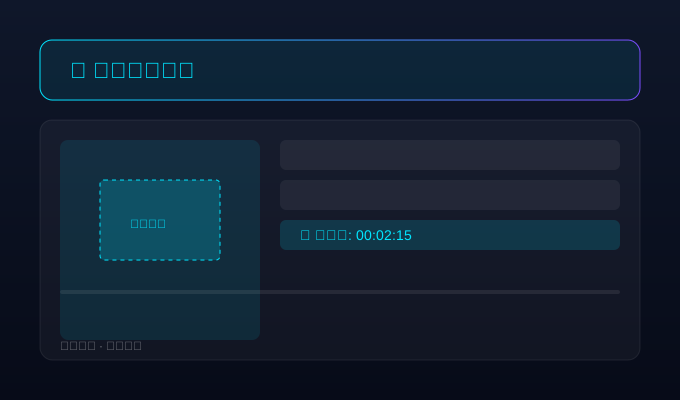
2. 选择视频
点击上传区域选择需要截图的视频文件,或直接拖拽视频到上传区域。支持MP4、MOV、AVI等常见格式。
3. 设置时间点
拖动时间轴或输入精确时间点,选择需要截取的画面。可选择输出格式(JPG、PNG、WebP)和图片质量。
4. 下载结果
截图完成后点击「下载」按钮保存图片,或点击「批量截图」一次提取多个时间点的画面。
实用技巧
提示 1:使用空格键暂停/播放视频,方便精确选择截图时间点。
提示 2:选择PNG格式可以获得无损画质,适合制作高质量素材。
提示 3:所有操作在浏览器本地完成,文件不会上传到服务器,保护你的隐私。
常见问题
截图图片的分辨率是多少?
与视频原始分辨率一致,保持高清画质。
可以截取多个时间点吗?
支持批量截图功能,可以一次提取多个时间点的画面。
截图会包含视频水印吗?
截取的是视频原始画面,不会添加额外水印。