功能介绍
PhotoRoom 是一款强大的 AI 图像处理工具,能够一键自动移除照片背景,实现精准的产品和人物抠图。无论是电商产品摄影、社交媒体内容创作还是个人照片编辑,PhotoRoom 都能通过先进的机器学习算法快速识别主体并去除复杂背景,支持批量处理和自定义背景替换。无需专业设计技能,几分钟即可制作出专业的图像效果,大幅提升工作效率。
打开工具
访问 PhotoRoom 工具使用,在浏览器中直接使用。所有操作在浏览器本地完成,无需安装任何软件,文件不会上传到服务器。
操作步骤
1. 打开工具
访问 PhotoRoom 工具使用,在浏览器中加载工具界面。等待页面完全加载后,您将看到简洁的操作界面和上传区域。
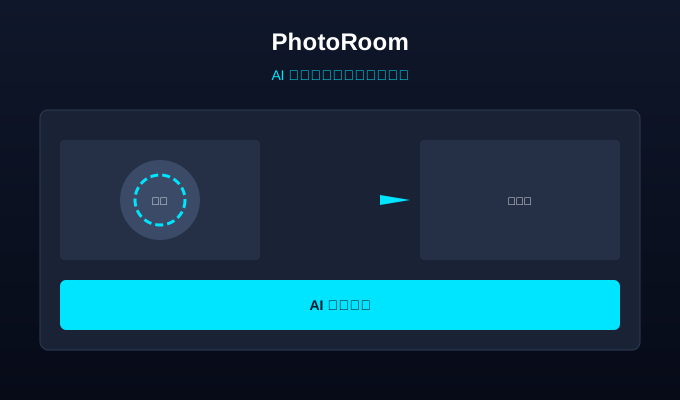
2. 上传图片
点击上传区域选择需要处理的照片,或直接拖拽图片文件到指定区域。支持 JPG、PNG、WEBP 等常见格式,单张图片最大 20MB。
3. AI 自动处理
PhotoRoom 的 AI 引擎会自动识别图片中的主体(人物、产品或物体),并在几秒钟内完成背景移除。您可以实时预览处理效果,并根据需要调整边缘优化参数。
4. 下载结果
处理完成后,您可以选择透明背景 PNG 格式下载,或添加自定义背景颜色/图案。点击「下载」按钮保存处理后的图片到本地设备。
实用技巧
提示 1:拍摄时确保主体与背景对比明显,可获得更精准的抠图效果。
提示 2:对于复杂发丝或半透明物体,可使用边缘优化工具进行微调。
提示 3:批量处理多张图片时,建议先测试一张确认效果后再批量上传。
常见问题
支持哪些图片格式?
支持 JPG、PNG、WEBP、GIF 等主流图片格式,推荐使用 PNG 格式以获得最佳质量。
可以批量处理吗?
是的,支持一次上传多张图片进行批量处理,大幅提升工作效率。
图片会上传到服务器吗?
不会。所有处理都在浏览器本地完成,您的图片隐私得到完全保护。