功能介绍
PDF 转 Excel 工具能够快速提取 PDF 文件中的表格数据,并将其转换为 .xlsx 或 .xls 格式的 Excel 文件。支持多页 PDF 表格识别、工作表名称自定义、字段类型自动匹配等功能。转换后的 Excel 文件保留原始表格的结构、对齐方式和数据类型,可直接在 Microsoft Excel、WPS、Google Sheets 等软件中编辑使用。所有处理在浏览器本地完成,文件不会上传到服务器。
打开工具
访问 PDF 转 Excel 工具,在浏览器中直接使用。无需安装任何软件,无需上传文件到服务器。
操作步骤
1. 上传 PDF 文件
点击上传区域选择包含表格数据的 PDF 文件,或将文件直接拖拽到上传区域。工具支持 PDF 扫描件和电子版 PDF,会自动识别所有页面中的表格结构。
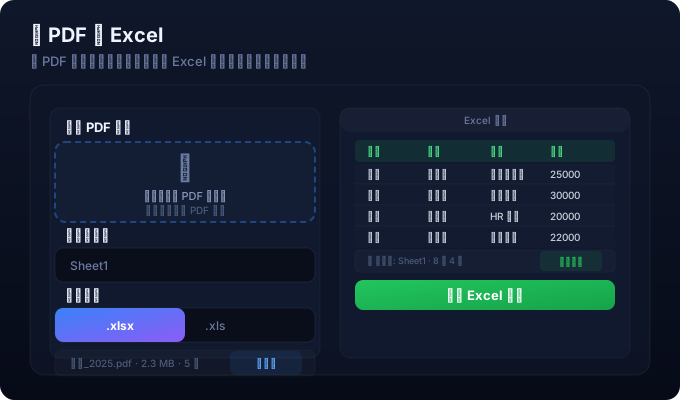
2. 设置工作表名称和格式
输入你想要的工作表名称(默认为 Sheet1),并选择输出格式:.xlsx(Excel 2007+ 标准格式)或 .xls(兼容旧版 Excel)。
3. 预览转换结果
工具自动识别 PDF 中的表格并生成 Excel 预览。在预览区域检查数据列是否对齐、表头是否正确识别、数据类型是否匹配。
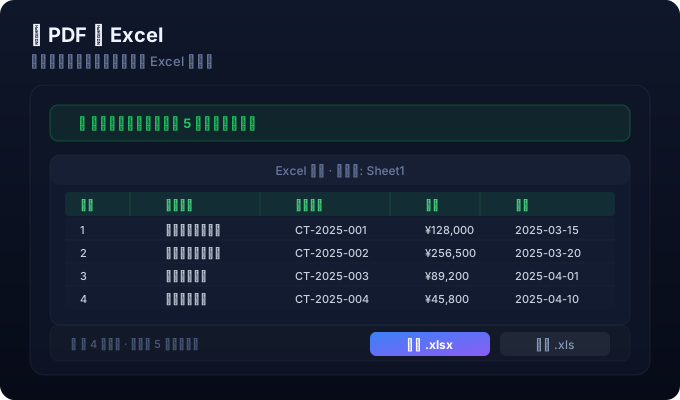
4. 下载 Excel 文件
确认数据无误后,点击「下载 Excel 文件」按钮保存。用 Excel、WPS 或 Google Sheets 打开即可进行进一步编辑和分析。
实用技巧
常见问题
.xlsx 和 .xls 有什么区别?
.xlsx 是 Excel 2007 之后的标准格式,支持更多行和列、更小的文件体积、更好的数据安全性。.xls 是旧版格式,兼容 Excel 2003 及更早版本。建议优先使用 .xlsx。
PDF 中的中文能正常转换吗?
能。工具支持中文、英文和多种 Unicode 字符集,转换后的 Excel 文件保留原始文字编码。
转换的 Excel 会保留原表格样式吗?
保留基本表格结构、对齐方式和数据格式。复杂的合并单元格和自定义样式可能需要手动微调。