功能介绍
PDF 文件中的插图、图表和截图常常需要我们单独保存使用。ZenTools PDF 提取图片工具让你无需安装任何软件,直接在浏览器中完成图片提取。上传 PDF 后,工具自动扫描并列出文件中所有嵌入的图片,支持 PNG 和 JPG 两种导出格式,可选择单张下载或一键打包为 ZIP 压缩包。所有处理在浏览器本地完成,文件不会上传到任何服务器,充分保护你的文档隐私。无论你是需要从产品手册中提取产品图、从研究报告里截图数据图表,还是从电子书中保存插图,这个工具都能帮你快速完成。
打开工具
访问 PDF 提取图片工具,在浏览器中直接使用。无需安装任何软件,所有操作在浏览器本地完成,文件不会上传到服务器。
操作步骤
1. 上传 PDF 文件
点击上传区域选择需要提取图片的 PDF 文件,或直接拖拽文件到上传区域。工具会自动分析文件并列出所有嵌入的图片。
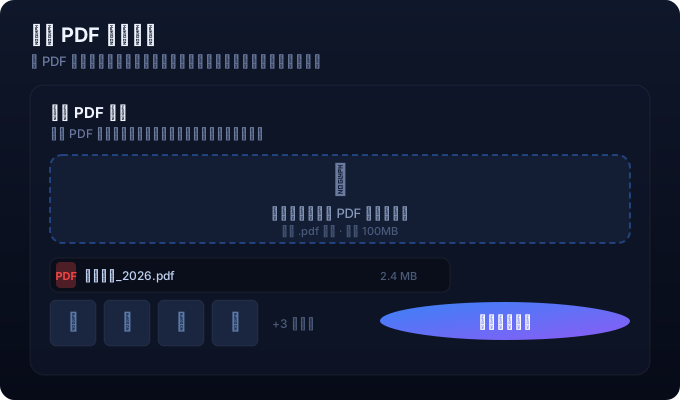
2. 预览检测到的图片
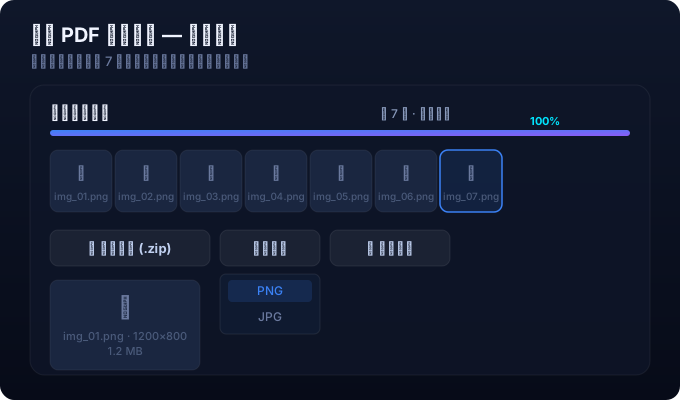
上传完成后,工具会显示 PDF 中检测到的所有图片缩略图,包括文件名、分辨率和大小信息,方便你确认需要提取的内容。
3. 选择导出格式
根据需要选择图片导出格式。工具支持 PNG(无损透明背景)和 JPG(更小文件体积)两种格式,可根据使用场景自由切换。
4. 下载提取结果
点击「下载全部」将打包为 ZIP 压缩包,或单独点击每张图片旁的下载按钮保存单张图片。
实用技巧
提示 1:提取的图片保持原始分辨率和质量,不会进行压缩,保留最清晰的画质。
提示 2:如果 PDF 包含大量图片,建议使用「下载全部」功能一次导出为 ZIP 压缩包,更方便管理。
提示 3:对于扫描版 PDF 中的图片,提取效果取决于扫描质量。如需 OCR 文字识别,请使用 OCR 文字识别工具。
常见问题
支持哪些图片格式导出?
支持 PNG 和 JPG 两种格式。PNG 支持透明背景,适合需要编辑的场景;JPG 文件体积更小,适合直接使用。
提取的图片清晰度如何?
工具保持图片的原始分辨率和质量,不会进行额外压缩。清晰度取决于 PDF 中嵌入的图片原始质量。
支持多大的 PDF 文件?
取决于浏览器内存,通常支持 100MB 以内的 PDF 文件。处理大文件时请耐心等待。