功能介绍
PDF 对比工具让你轻松比较两个 PDF 文件的内容差异,无论是合同版本更新、报告修订还是文档审校,都能快速找出新增、删除和修改的内容。支持文本对比和视觉对比两种模式,差异内容以不同颜色高亮显示,一目了然。所有处理在浏览器本地完成,文件不会上传到服务器,保护你的文档隐私安全。
打开工具
访问 PDF 对比工具,在浏览器中直接使用。所有操作在浏览器本地完成,无需安装任何软件,文件不会上传到服务器。
操作步骤
1. 上传第一个 PDF 文件
在工具左侧的「原 PDF」上传区域点击或拖拽文件,上传你的原始 PDF 文件(如旧版本合同、初稿等)。文件加载后页面会显示文件名和页数信息。
2. 上传第二个 PDF 文件
在工具右侧的「新 PDF」上传区域点击或拖拽文件,上传你的新 PDF 文件(如修改版合同、终稿等)。两个文件都加载完成后,工具会自动显示对比设置面板。
3. 选择对比模式
在对比设置面板中选择对比模式:「文本对比」逐行比较文字差异,「视觉对比」以截图方式对比页面外观,「两者都对比」同时展示文本和视觉差异。你也可以选择仅对比特定页面或全部页面。
4. 查看对比结果
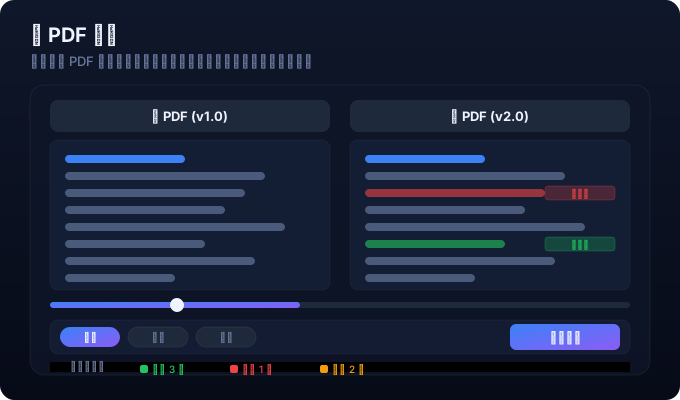
点击「开始对比」按钮,工具会自动处理并高亮显示差异内容。新增内容以绿色标记,删除内容以红色标记(含删除线),修改内容以黄色标记。同步滚动滑块让你轻松浏览长文档的各处差异。
实用技巧
提示 1:对比结果中的新增、删除和修改分别以绿、红、黄三色高亮显示,颜色图例位于结果区域顶部,方便快速识别。
提示 2:如果两个文件页数不同,工具会自动以较少页数为准进行对比,超出部分不会出现在结果中。
提示 3:所有处理在浏览器本地完成,敏感合同和保密文档可以放心使用,无需担心数据泄露。
常见问题
对比结果准确吗?
文本对比模式使用 diff 算法逐行比较文字内容,准确率极高。视觉对比模式通过截图比较页面外观,适合检测排版和布局变化。
支持加密或扫描版 PDF 吗?
支持已解密的 PDF。如果文件有密码保护,请先使用 PDF 解密工具移除密码。扫描版 PDF 的文字对比效果取决于 OCR 识别质量。
对比结果可以导出吗?
当前版本支持在浏览器中直接查看对比结果。你可以使用浏览器截图或打印功能保存对比结果,方便分享给团队成员。