功能介绍
PDF 批量处理工具让您可以同时对多个 PDF 文件执行相同的操作——压缩、加密、旋转或加水印。一次性选择所有文件,设置统一的处理参数,一键全部处理。所有操作在浏览器本地完成,文件不会上传到服务器,保护您的数据隐私。
打开工具
访问 PDF 批量处理工具,在浏览器中直接使用。所有操作在浏览器本地完成,无需安装任何软件,文件不会上传到服务器。
操作步骤
1. 选择文件
打开工具后,点击上传区域选择需要处理的 PDF 文件,或直接拖拽多个文件到上传区域。支持一次选择数十个文件。
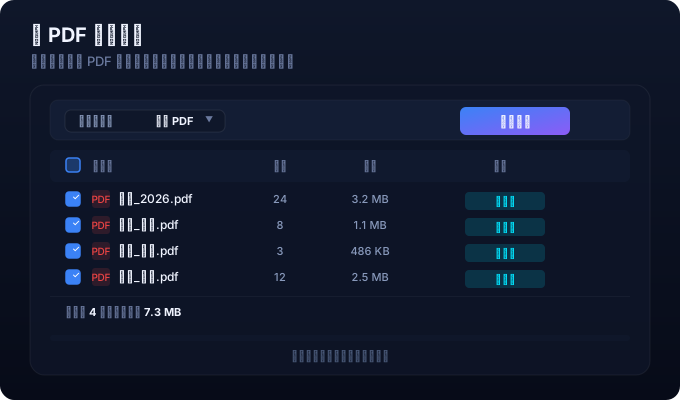
2. 勾选文件
在文件列表中通过复选框勾选需要处理的文件。每个文件会显示文件名、页数和大小,方便您确认。
3. 选择操作
从批量操作下拉列表中选择要执行的操作:压缩 PDF 减小文件体积、加密 PDF 设置密码保护、旋转 PDF 页面方向、或添加水印。统一的参数将应用到所有选中文件。
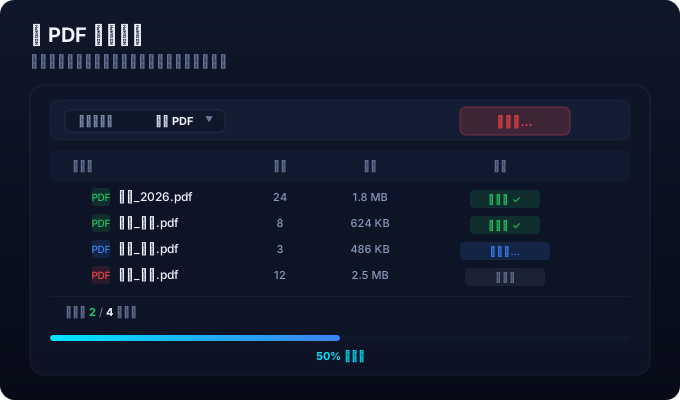
4. 处理并下载
点击「全部处理」按钮开始批量操作。处理进度实时展示,完成后每个文件旁边显示「下载」按钮,可分别保存处理后的文件。
实用技巧
提示 1:批量处理时请确保所有文件操作类型一致。如需对单个文件执行不同操作,可使用对应的独立工具处理。
提示 2:处理大文件时请耐心等待,速度取决于电脑性能。建议单次处理的文件总大小控制在 200MB 以内。
提示 3:所有操作在浏览器本地完成,文件不会上传到服务器,即使处理包含敏感信息的文档也无需担心。
常见问题
批量处理支持哪些操作?
支持压缩、加密(设置密码)、旋转页面方向和添加文字水印。未来会支持更多批量操作类型。
文件处理完后会保存吗?
不会。所有处理在浏览器内存中完成,刷新页面后数据即清除。请务必在处理完成后立即下载保存。
最多可以批量处理多少个文件?
取决于浏览器内存限制,通常建议不超过 20 个文件或总大小不超过 200MB。