功能介绍
PDF 添加页面工具让你轻松为现有 PDF 文档插入新的空白页面。无论你需要在合同末尾追加附加条款、在报告中间插入分隔页,还是在试卷之间添加答题空白区,这个工具都能完美满足你的需求。你可以自由选择插入位置(指定某页之前或之后),自定义空白页的尺寸(A4、A3、Letter 等),并一次添加多页空白。所有处理在浏览器本地完成,文件不会上传到服务器,保护你的文档隐私安全。
打开工具
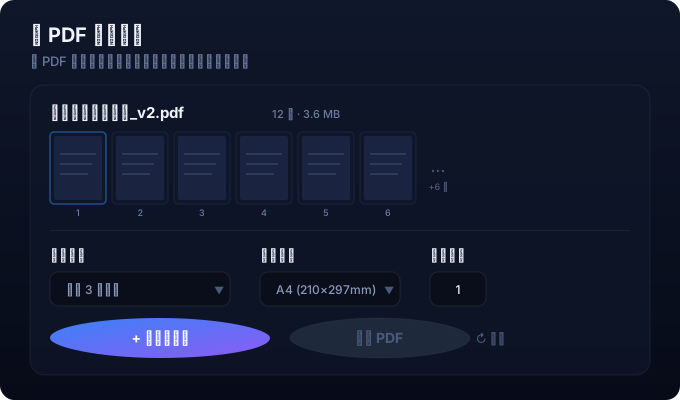
访问 PDF 添加页面工具,在浏览器中直接使用。无需安装任何软件,也无需注册账号。工具界面清晰分为文件上传区、页面预览区和设置控制区三大模块。
操作步骤
1. 上传 PDF 文件
点击上传区域选择需要编辑的 PDF 文件,或直接将文件拖拽到上传区域。工具会自动读取文档的页面信息,并在页面预览区显示所有页面的缩略图列表。支持最大 100MB 的文件。
2. 选择插入位置
在页面预览区浏览文档的所有页面缩略图。通过下拉选择框指定空白页的插入位置——你可以选择「在第 N 页之前」或「在第 N 页之后」,也可以选择「文档末尾」快速追加页面。选中后预览区会高亮显示目标位置。
3. 配置页面参数
设置空白页的页面尺寸(A4、A3、Letter、Legal 等),也可以选择「跟随当前页面」让空白页尺寸与指定位置附近的页面一致。在「添加页数」输入框中填入需要插入的空白页数量,支持一次添加多页。
4. 生成并下载
点击「添加空白页」按钮,工具会快速处理并在预览区显示更新后的完整页面列表。确认无误后点击「下载 PDF」按钮保存文件。处理速度取决于文件大小和页数,通常在一两秒内完成。
实用技巧
常见问题
添加的空白页可以自定义内容吗?
目前工具仅支持添加完全空白的页面。如果需要添加有内容的页面,建议先创建一份包含所需内容的 PDF,再用 PDF 合并工具将其插入到目标文档中。
插入空白页后会影响原有页面的内容吗?
不会。工具只在指定位置插入新的空白页,不会修改、移动或删除原有页面中的任何内容。原有页面保持不变。
支持密码保护的 PDF 文件吗?
支持已解锁的加密 PDF。如果你的文件有打开密码,需要先使用 PDF 解密工具移除密码保护后再进行操作。