功能介绍
ZenTools 在线图片裁剪工具提供灵活多样的裁切方式,帮助你轻松打造完美构图。无论是社交媒体所需的正方形头像(1:1 比例)、短视频平台的竖屏画面(9:16),还是宽屏风景照(16:9),工具都内置了常用比例选项。同时支持自定义宽高输入,精确到像素级的裁切让每一张图片都能找到最适合的尺寸。所有操作在浏览器本地完成,无需上传文件。
打开工具
访问 图片裁剪工具,在浏览器中直接使用。所有操作在浏览器本地完成,无需安装任何软件,文件不会上传到服务器。
操作步骤
1. 上传图片
访问图片裁剪工具,点击上传区域或拖拽图片文件到指定区域。工具支持 JPG、PNG、WebP 等多种格式,上传后即可看到完整的图片预览和可操作的裁剪框。
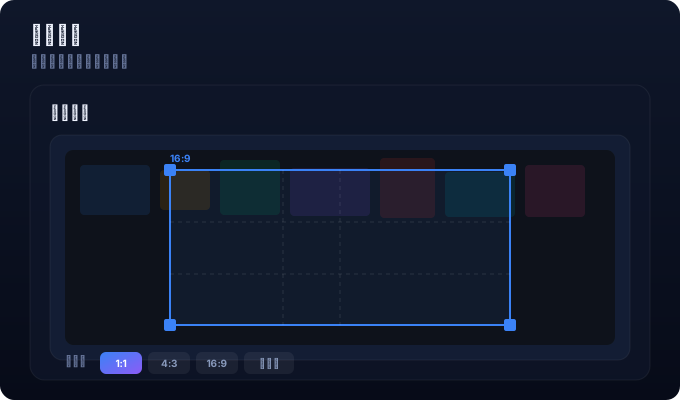
2. 选择裁剪比例
在工具底部选择预设的比例选项,包括 1:1 方形、4:3 标准、16:9 宽屏等常用比例。选中比例后,裁剪框会自动锁定该比例,你只需拖动裁剪框选择想要保留的画面区域即可。自由模式则完全由你控制宽高比。
3. 调整裁剪区域
拖动裁剪框的四角或边缘手柄来调整裁切范围,裁剪框内显示三分线辅助构图。移动裁剪框定位到图片中你想要保留的部分,被裁切区域会以半透明遮罩显示,直观预览最终效果。支持鼠标拖拽和触屏手势操作。
4. 下载裁剪结果
确认裁剪区域满意后,点击「下载」按钮保存裁剪后的图片。工具会自动按选定比例生成新图片,支持 PNG 和 JPG 两种格式输出。如果需要对裁剪区域做微调,可以随时拖动裁剪框重新调整。
实用技巧
提示 1:使用三分线构图法,将主体放在交叉点上能让照片更具视觉吸引力。
提示 2:所有操作在浏览器本地完成,文件不会上传到服务器,保护你的图片隐私。
提示 3:为社交媒体准备图片时,建议提前查好该平台推荐的最佳尺寸比例,裁剪效率更高。
常见问题
支持哪些图片格式?
支持 JPG、PNG、WebP、GIF 等主流图片格式的裁剪,输出格式可选择 PNG 或 JPG。
需要注册吗?
不需要。完全免费,无需注册,打开即用。
可以自定义尺寸吗?
可以。选择「自定义」模式后,可以手动输入精确的宽度和像素值。