功能介绍
音频编辑器是处理音频文件不可或缺的工具,适用于播客剪辑、语音消息编辑、音乐片段截取等多种场景。ZenTools 在线音频编辑器提供丰富的基础编辑功能,包括音频片段的精确剪辑、多段音频合并、淡入淡出效果添加、音量调节以及静音处理等。通过直观的波形可视化界面,你可以清晰地看到音频的每一处细节,精准定位需要编辑的区域。无论是专业播客制作人还是普通用户,都能轻松上手完成音频编辑工作。所有操作均在浏览器本地完成,无需安装软件,你的音频文件始终安全保密。
打开工具
访问 音频编辑器,在浏览器中直接使用。所有操作在浏览器本地完成,无需安装任何软件,文件不会上传到服务器。
操作步骤
1. 打开音频编辑器
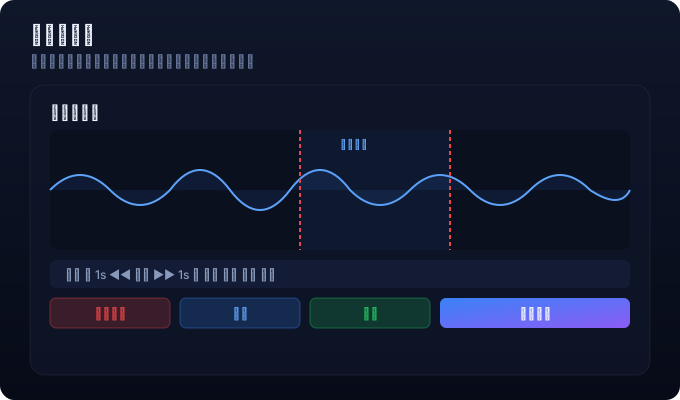
访问 音频编辑器,在浏览器中打开工具。编辑器界面以波形显示为核心,顶部是上传区域和工具栏,底部是播放控制面板。界面设计直观,所有编辑功能触手可及。
2. 导入音频文件
点击上传区域选择音频文件导入,支持拖拽文件直接放入编辑器。导入后,工具会即时生成音频波形可视化图像,你可以清楚地看到整个音频的时间轴、音量变化和结构分布,方便后续编辑操作。
3. 编辑音频
在波形图上拖动选择需要编辑的区域。你可以使用裁剪功能删除不需要的部分,使用复制粘贴功能移动音频片段,添加淡入淡出效果让过渡更自然,调节音量大小或应用静音处理。工具栏提供了一键撤销功能,随时可以回退到之前的操作状态。
4. 导出音频
编辑完成后,点击「导出音频」按钮,选择目标格式和音质设置,将编辑好的音频文件保存到本地。导出过程快速高效,你可以在导出前通过内置播放器试听效果,确保满意后再保存。
实用技巧
提示 1:使用缩放功能放大波形可以更精确地定位编辑点,特别适合需要精细裁剪的场景。
提示 2:编辑播客或录音时,建议先用裁剪功能去除开头结尾的空白段落,再添加淡入淡出效果使过渡更自然。
提示 3:所有操作在浏览器本地完成,文件不会上传到服务器。编辑过程中可随时使用撤销功能回退操作。
常见问题
支持编辑多长的音频?
取决于浏览器内存和音频文件大小,通常 100MB 以内的音频文件都可以流畅编辑。
编辑后会丢失原始文件吗?
不会。所有编辑操作仅在浏览器内存中进行,原始文件不受影响。你需要手动导出才会生成新文件。